
Terminkalender im CRM – so buchen Ihre Kunden Termine selbst

Die Terminvereinbarung mit Kunden läuft in vielen Unternehmen gleich ab: ein Anruf, eine E-Mail mit drei Terminvorschlägen, zwei Tage später die Antwort, dass keiner passt, und die nächste Runde. Auf einen Termin kommen mehrere Nachrichten, und der Vertriebsmitarbeiter verliert Zeit, die er in den Verkauf investieren könnte.
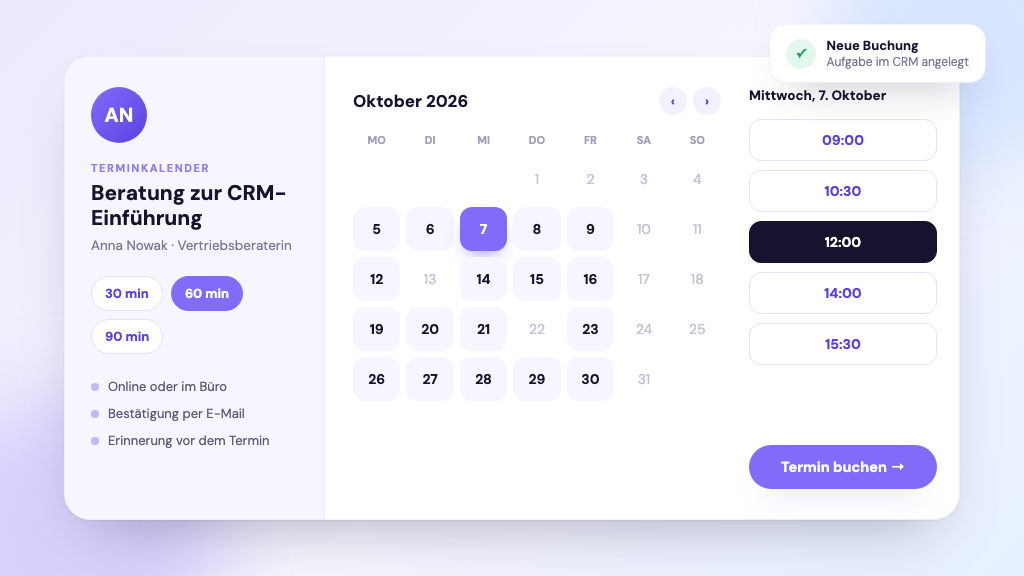
Ein Terminkalender im CRM kehrt diesen Prozess um. Sie teilen dem Kunden einen Link, er sieht Ihre freien Zeiten und wählt Tag und Uhrzeit selbst. Die Buchung landet sofort im System – als Aufgabe für die richtige Person, mit allen Informationen und einer automatischen Bestätigung.
Sollen Ihre Kunden Termine selbst buchen?
Der Terminkalender ist in SalesWizard CRM verfügbar. Legen Sie ein Konto an und testen Sie ihn mit Ihren eigenen Terminen.
Was ist ein Terminkalender im CRM?
Es ist eine öffentliche Seite mit Ihrer Verfügbarkeit, die direkt mit dem CRM-System verbunden ist. Der Kunde sieht keine Details Ihres Tages – nur die freien Zeitfenster, in denen Sie sich treffen können. Nach der Terminwahl landet die Buchung nicht in einer separaten App oder im E-Mail-Postfach, sondern im CRM, neben der Kontakthistorie des Kunden, den Angeboten und Aufgaben.
In SalesWizard CRM heißt die Funktion Terminkalender und ist Teil des Buchungsmoduls. Jeder Benutzer des Systems kann einen eigenen Kalender haben, und das Unternehmen – mehrere Kalendertypen für verschiedene Arten von Terminen.
Was kostet die Terminvereinbarung „auf die alte Art“ wirklich?
Die manuelle Terminabsprache verursacht Kosten, die meist niemand berechnet. Sie setzen sich aus mehreren Faktoren zusammen:
- Zeit des Vertriebsmitarbeiters – mehrere Nachrichten pro Termin, multipliziert mit der Zahl der Kunden pro Woche,
- abgekühlte Leads – je länger die Terminfindung dauert, desto größer die Chance, dass der Kunde in der Zwischenzeit mit der Konkurrenz spricht,
- Fehler – zwei Termine zur selben Uhrzeit, falsche Zeitzone, vergessener Kalendereintrag,
- fehlender Überblick für die Führungskraft – Termine in privaten Kalendern sind für den Rest des Teams unsichtbar und lassen sich nicht auswerten.
Ein Kalender im CRM löst diese Probleme auf einmal, denn Termin, Aufgabe, Erinnerung und Kundenhistorie befinden sich an einem Ort.
So funktioniert der Terminkalender in SalesWizard CRM – Schritt für Schritt
1. Sie aktivieren Ihren Terminkalender
Der Kalender wird im Benutzerprofil aktiviert. Sie geben ihm einen Titel (z. B. „Beratung zur CRM-Einführung“) und eine Beschreibung, die der Kunde auf der Buchungsseite sieht – ein guter Ort, um zu erklären, worum es im Termin geht und wie man sich darauf vorbereitet. Sie können auch die Farbe der Seite an Ihre Unternehmensfarben anpassen.
2. Sie legen verfügbare Zeiten und die Termindauer fest
Sie bestimmen, an welchen Tagen und zu welchen Uhrzeiten Sie Buchungen annehmen und welche Tage geschlossen sind. Außerdem legen Sie fest, wie lange ein Termin dauern kann – standardmäßig stehen 30, 60 und 90 Minuten zur Auswahl, die Liste können Sie beliebig ändern. Der Kunde sieht ausschließlich Termine, die zu Ihren Einstellungen passen.
3. Sie teilen den Link zum Kalender
Jeder Kalender hat eine eigene URL. Sie können sie in die E-Mail-Signatur, auf die Website, in ein Angebot oder eine Messenger-Nachricht einfügen. In den E-Mail-Vorlagen des CRM gibt es einen fertigen Shortcode, der die Kalenderadresse eines bestimmten Benutzers einfügt – so führt die automatische Nachricht an den Kunden immer zum Kalender seines Betreuers.
4. Der Kunde wählt einen Termin, das CRM erstellt eine Aufgabe
Der Kunde öffnet den Link und wählt Termindauer, Tag und Uhrzeit. Die Buchung landet im CRM als Aufgabe, die dem Inhaber des Kalenders zugewiesen ist. Nichts muss abgetippt werden – Termin, Kundendaten und Nachricht sind bereits im System.
5. Sie bestätigen oder lehnen die Buchung ab
In der Aufgabe bestätigen Sie die Buchung mit einem Klick und entscheiden, ob der Kunde eine Bestätigungs-E-Mail erhält. Passt der Termin doch nicht, können Sie die Buchung ablehnen – der Kunde wird informiert und kann einen anderen Tag wählen.
Automatische E-Mails und Erinnerungen
In den Einstellungen des Buchungsmoduls wählen Sie zwei Nachrichtenvorlagen: die E-Mail nach Eingang der Buchung und die E-Mail nach ihrer Bestätigung. Die Vorlagen verwenden Shortcodes, sodass jede Nachricht personalisiert ist:
- Vor- und Nachname des Kunden,
- Vor- und Nachname des Kalenderinhabers,
- Beginn und Ende des Termins,
- die Nachricht, die der Kunde bei der Buchung hinterlassen hat.
Nach der Bestätigung des Termins setzt das CRM selbst Erinnerungen für die Aufgabe – Sie müssen nicht gesondert daran denken, und der Termin geht im Tagesgeschäft nicht unter.
Automatisierungen, die eine Buchung auslöst
Für das CRM ist eine Buchung ein Ereignis, auf das man reagieren kann. Im Modul für Automatisierungen steht der Auslöser Änderung des Bestätigungsstatus einer Buchung zur Verfügung – getrennt für bestätigte und abgelehnte Buchungen. Beispiele für den Einsatz:
- nach der Bestätigung – den Kontakt in die nächste Phase des Verkaufstrichters verschieben,
- nach der Bestätigung – eine SMS mit der Büroadresse oder einem Link zum Videocall senden,
- nach der Ablehnung – eine Aufgabe für den Betreuer, zurückzurufen und einen anderen Termin vorzuschlagen,
- nach der Ablehnung – eine E-Mail mit dem Link zum Kalender eines anderen Beraters.
So passiert nach einer Buchung nichts „aus dem Gedächtnis“ – die nächsten Schritte übernimmt das System.
Kalendertypen – andere Termine, anderer Kalender
Nicht jeder Termin ist gleich. Ein kurzes Erstgespräch, eine Produktpräsentation und ein Servicetermin erfordern unterschiedlich viel Zeit und eine andere Beschreibung. Deshalb legen Sie in SalesWizard CRM Kalendertypen an und ordnen sie den Kalendern der Benutzer zu. Jeder Typ kann nur einem Kalender zugeordnet werden, sodass der Kunde nicht auf dem falschen Formular landet.
Terminkalender live erleben
Wir zeigen Ihnen, wie Sie Kalender für das ganze Team einrichten und mit Automatisierungen verbinden.
Für wen eignet sich ein Terminkalender im CRM?
Der Terminkalender bewährt sich überall dort, wo Verkauf oder Service mit einem Gespräch beginnt:
- Kreditvermittler und Versicherungsvertreter – Beratungen mit Privatkunden,
- Reisebüros – Gespräche über Angebote und Besuche im Büro,
- Wellness- und Beautysalons – Termine und Behandlungen,
- Schulungsunternehmen – Beratung vor der Anmeldung zu einem Kurs,
- B2B-Unternehmen – Produktpräsentationen, Einführungen und Vertriebsgespräche,
- Service- und Installationsteams – Vereinbarung von Technikerbesuchen beim Kunden.
Best Practices: So erhöhen Sie die Zahl gebuchter Termine
- Platzieren Sie den Link überall, wo der Kunde entscheidet – in der E-Mail-Signatur, im Angebot, auf der Preisseite und in der automatischen Antwort auf das Kontaktformular.
- Beschreiben Sie den Termin konkret – wie lange er dauert, worum es geht und was der Kunde davon hat.
- Geben Sie nicht die ganze Woche frei – einige gut gewählte Zeitblöcke wirken professioneller als ein Kalender, der von morgens bis abends offen ist.
- Bestätigen Sie schnell – eine zügige Bestätigung schafft Vertrauen, und die automatische E-Mail erledigt das für Sie.
- Messen Sie die Ergebnisse – Buchungen sind Aufgaben im CRM, Sie sehen also, wie viele Termine jeder Vertriebsmitarbeiter vereinbart und wie viele davon zu einem Abschluss führen.
Häufig gestellte Fragen
Braucht der Kunde ein Konto, um einen Termin zu buchen?
Nein. Der Kunde erhält einen Link zu Ihrem Terminkalender und wählt einen Termin ohne Anmeldung. Ein CRM-Konto benötigt nur der Inhaber des Kalenders.
Kann ich mehrere Arten von Terminen anbieten?
Ja. Jedem Kalender ist ein Typ zugeordnet – z. B. Beratung, Produktpräsentation oder Servicetermin – mit eigener Beschreibung, eigenen verfügbaren Zeiten und eigenen Termindauern.
Blockiert eine Buchung sofort meine Zeit?
Die Buchung landet als Aufgabe im CRM. Sie können sie bestätigen oder ablehnen, und der Kunde erhält darüber eine E-Mail auf Basis der Vorlage, die Sie festlegen.
Funktioniert der Kalender auf dem Smartphone?
Ja. Die Buchungsseite funktioniert im Browser auf Computer und Smartphone, und die Aufgaben aus den Buchungen sehen Sie auch im CRM auf dem Smartphone.
Fazit
Ein Terminkalender im CRM ist eine einfache Änderung, die auf beiden Seiten Zeit spart. Der Kunde bucht dann, wann es ihm passt, und der Vertriebsmitarbeiter erhält eine fertige Aufgabe mit Bestätigung, Erinnerung und vollständiger Kontakthistorie. In SalesWizard CRM ist der Terminkalender mit E-Mail-Vorlagen, Automatisierungen und der App für das Smartphone verbunden – so wird ein gebuchter Termin sofort Teil des Verkaufsprozesses.